Alles, was die App kann.
Kein Schnickschnack - diese Seite ist die Referenz, nicht der Verkaufstext.
Neuigkeiten
Die zwei neuesten Updates, direkt aus den Versionshinweisen der App.
Version 1.4.0
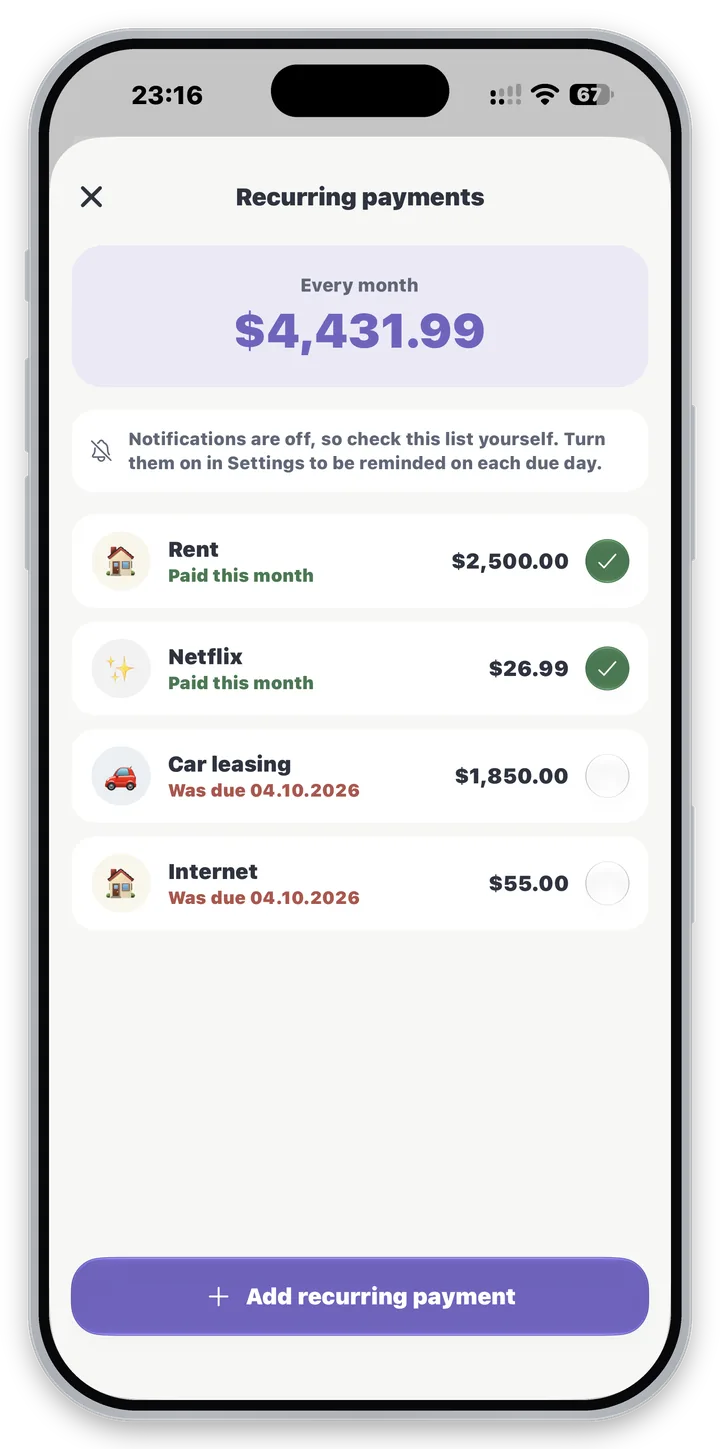
Wiederkehrende Zahlungen
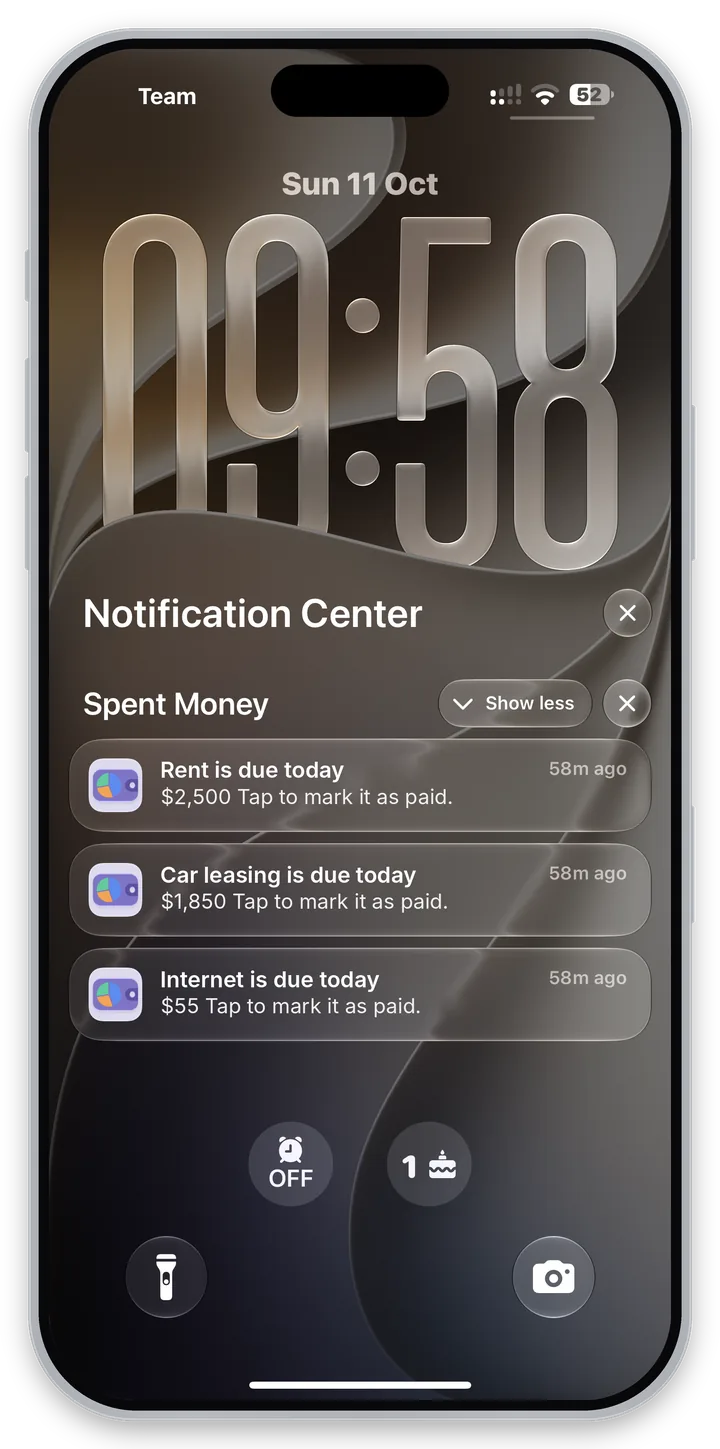
Wiederkehrende Zahlungen: Miete, Rechnungen und Abos, mit einer Erinnerung am Fälligkeitstag
Markiere eine wiederkehrende Zahlung als bezahlt, und sie wird als heutige Ausgabe erfasst
Tägliche Erinnerung
Eine optionale tägliche Erinnerung, wenn du noch keine Ausgaben erfasst hast
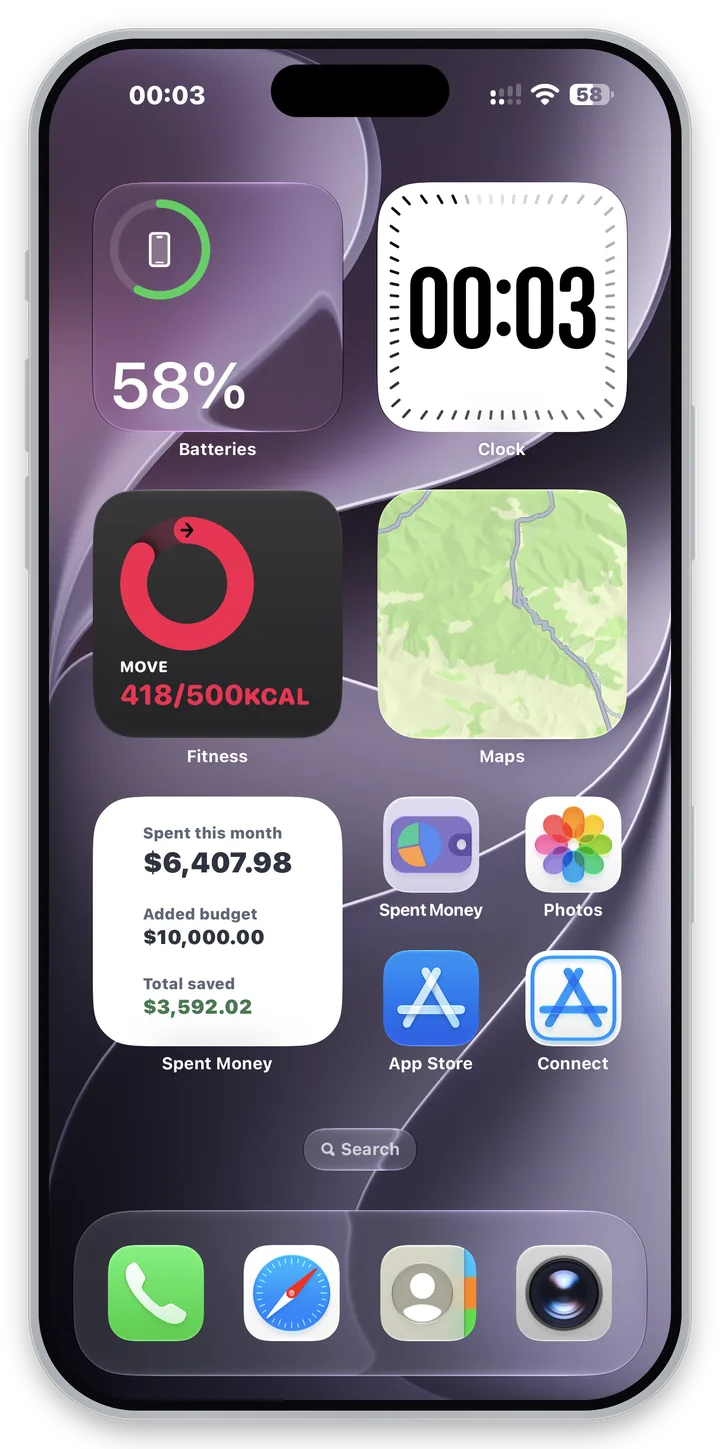
Widgets für Home- und Sperrbildschirm
Widgets für den Home-Bildschirm zeigen die Ausgaben dieses Monats, das hinzugefügte Budget und „Gesamt gespart“
Das mittlere Widget zeigt zusätzlich das monatliche Ausgabenlimit und den verbleibenden Betrag
Widgets für den Sperrbildschirm zeigen die Ausgaben direkt unter der Uhr
Ein neuer Look
Ein neues App-Symbol, mit dunkler und getönter Variante für deinen Home-Bildschirm
Eine ruhigere Farbpalette, angenehmer für die Augen, im hellen und dunklen Modus
Version 1.3.0
Glaseffekt
Liquid-Glass-Look ab iOS 26 und fließende Übergänge überall
Liquid Glass lässt sich in den Einstellungen abschalten, wenn du es schlicht magst
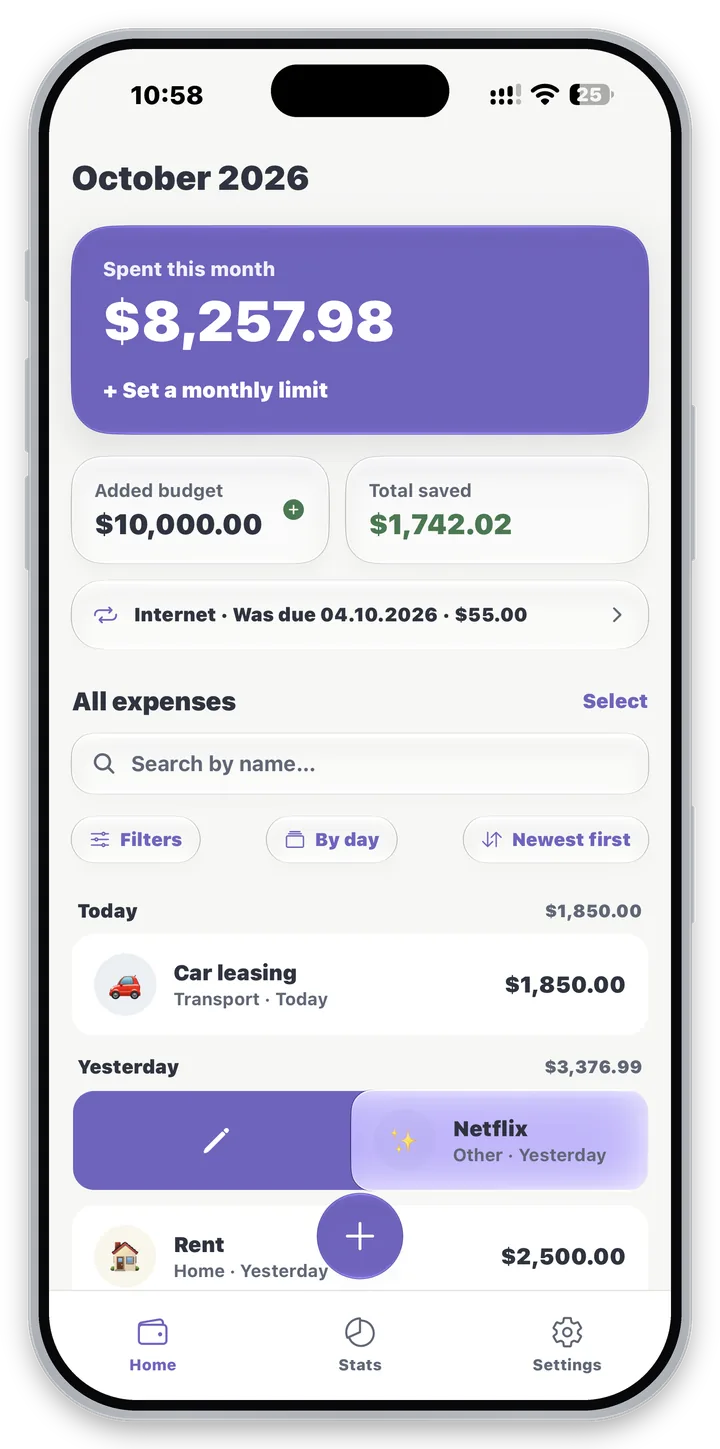
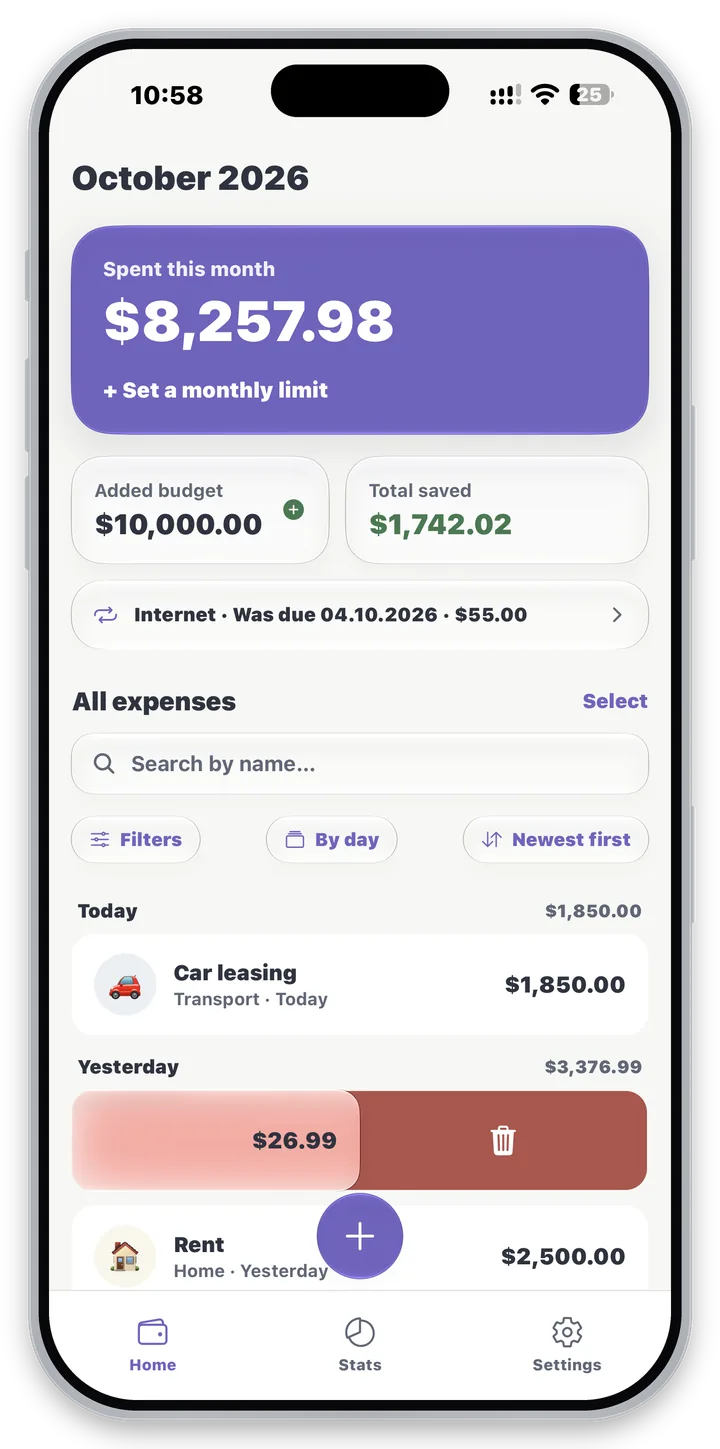
Wischen zum Bearbeiten oder Löschen
Beim Wischen über eine Zeile folgt eine volle Bearbeiten- oder Löschen-Farbe deinem Finger
Auswählen
Mehrere Ausgaben auswählen und auf einmal löschen
Kategorie löschen, Ausgaben behalten
Beim Löschen einer Kategorie bleiben ihre Ausgaben erhalten: Sie wandern nach „Ohne Kategorie“ oder in eine gewählte Kategorie
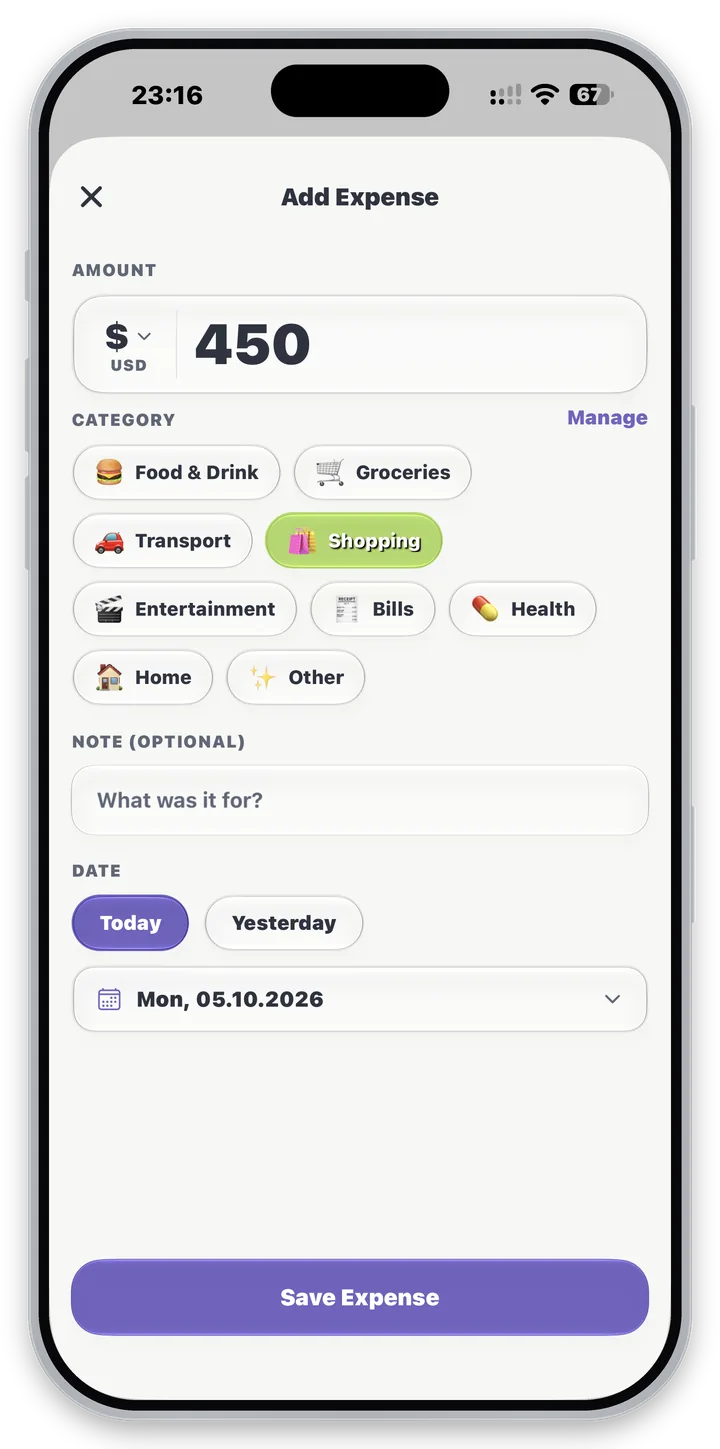
Ausgaben erfassen
Füge eine Ausgabe in ein paar Tipps hinzu: Betrag, Kategorie, eine optionale Notiz und ein Datum.
Nach links wischen zum Löschen, nach rechts zum Bearbeiten - dieselbe Geste funktioniert auch bei Kategorien und Budgeteinträgen.
Finde alles wieder
Suche
Ein integriertes Suchfeld, das Notizen und Kategorienamen durchsucht.
Filter
Zeitraum - Tag, Woche, Monat, Jahr - plus Mehrfachauswahl von Kategorien.
Gruppieren
Abschnitte nach Tag, Woche, Monat oder Kategorie - jeder mit eigener Zwischensumme.
Sortieren
Neueste, älteste, höchste, niedrigste, A–Z oder Z–A.
Auswählen
Tippe auf „Auswählen“, hake die gewünschten Ausgaben an - oder alle mit einem Häkchen - und lösche sie in einem Schritt. Die Summe wird vor dem Bestätigen angezeigt.
Zwei unterschiedliche Vorstellungen von „Budget“
Monatliches Limit
Eine Ausgabenobergrenze, die du selbst festlegst. Zu finden in den Einstellungen.
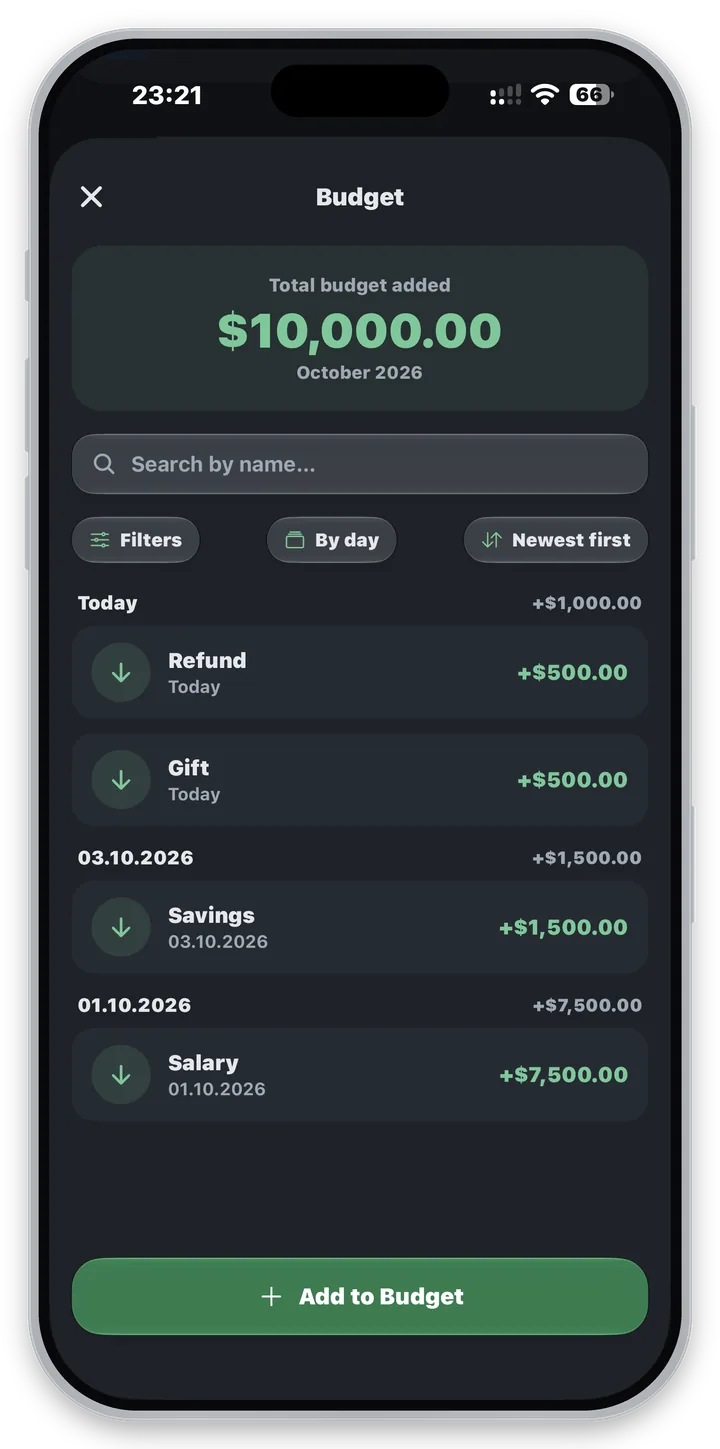
Budget
Geld, das du tatsächlich erhältst - Gehalt, ein Bonus, ein Geschenk. Zu finden im Bildschirm Budget.
45%
92%
108%
Der Startbildschirm wird bei 90 % deines Limits gelb und rot, sobald du es überschreitest - mit einem Warnbanner.
„Gespart“ ist einfach Einnahmen minus Ausgaben, für den betrachteten Zeitraum.
Du kannst außerdem ein optionales monatliches Budget pro Kategorie festlegen - ein Fortschrittsbalken pro Kategorie.
Sieh, wohin es ging
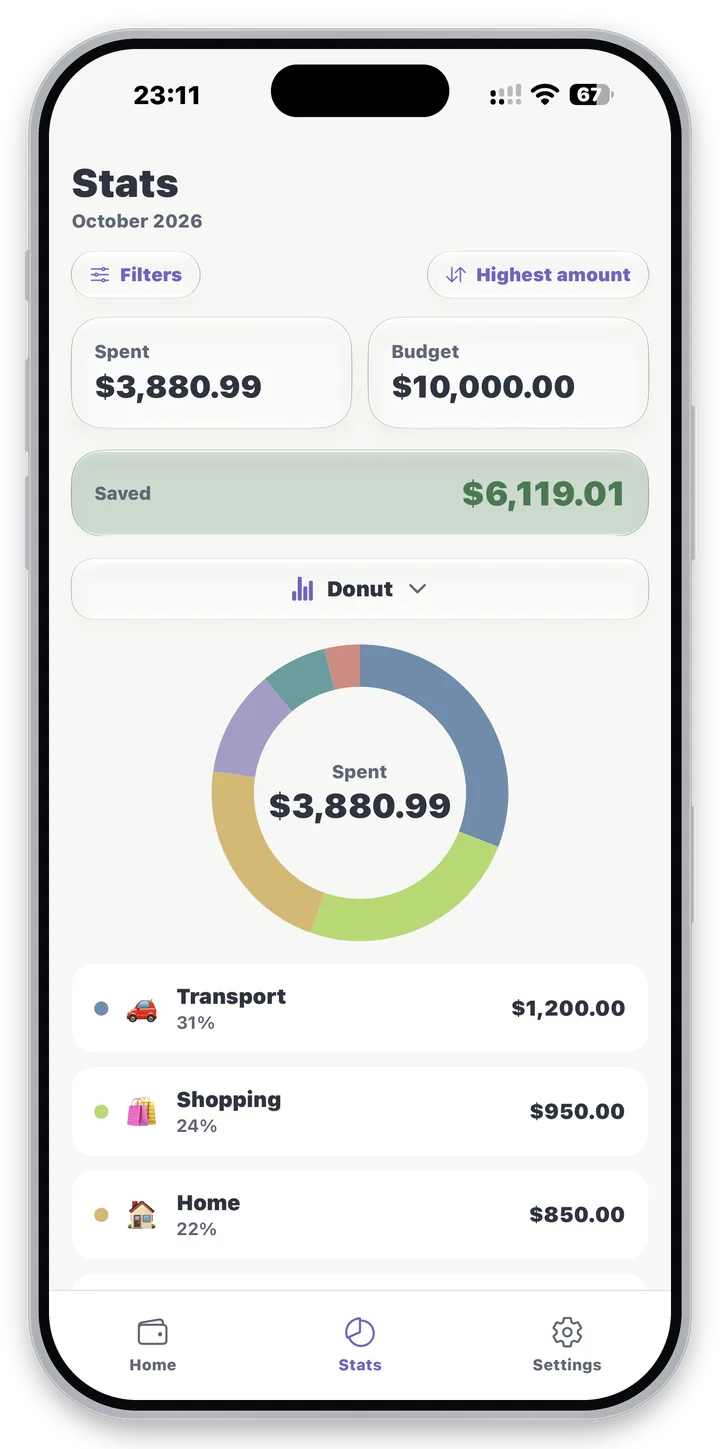
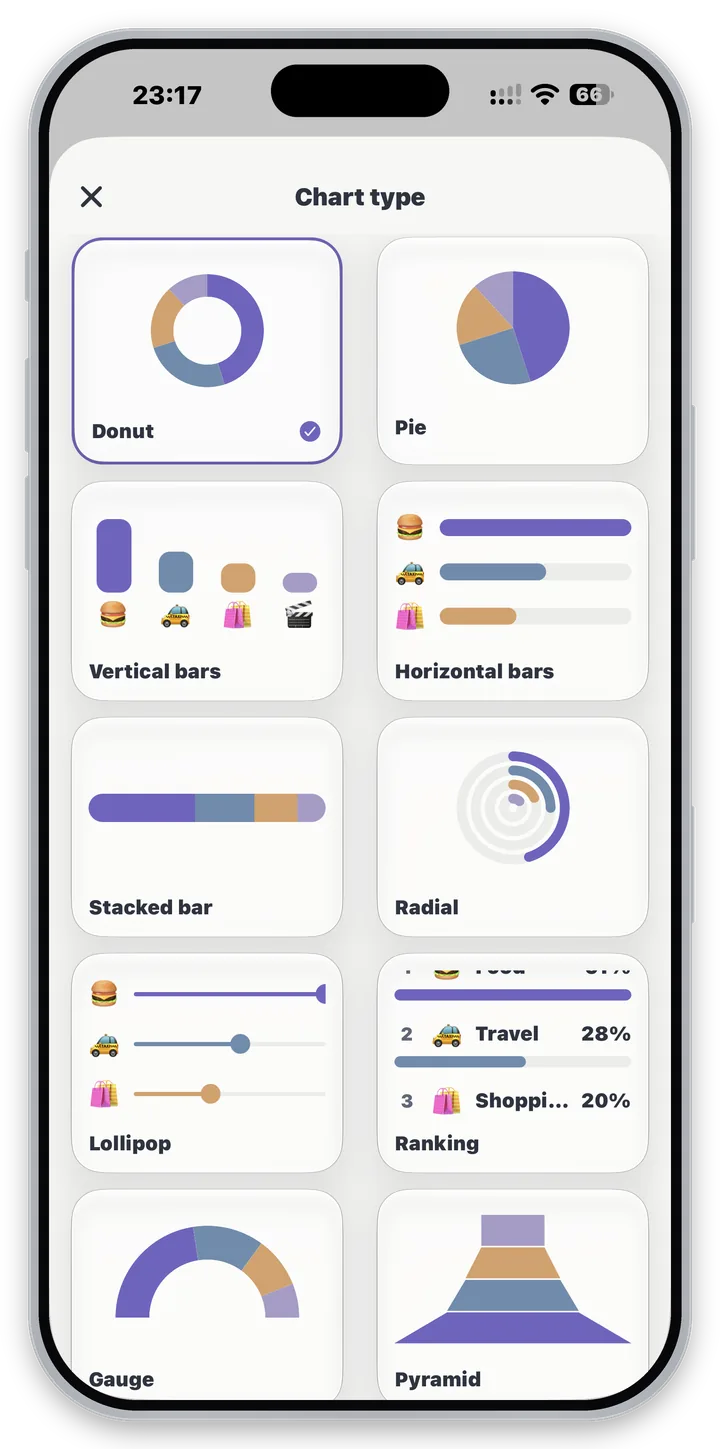
Der Bildschirm Statistiken schlüsselt Ausgaben nach Kategorie auf, für jeden Zeitraum, mit 12 wählbaren Diagrammstilen - deine Wahl wird zwischen den Starts gemerkt.
Mach sie zu deiner
9 Startkategorien - oder erstelle deine eigene mit beliebigem Emoji und beliebiger Farbe, mit der integrierten vollständigen Emoji-Tastatur und Farbauswahl.
156 Währungen
Nach Name oder Code durchsuchbar. Deine Hauptwährung kann jede davon sein. Eine Ausgabe in einer anderen Währung als deiner Hauptwährung zu erfassen ist eine Pro-Funktion - dabei holt die App beim Speichern den heutigen Kurs und legt den umgerechneten Betrag ab.
Diese Abfrage sendet nichts außer einem Währungscode. Lässt sich kein Kurs abrufen, wird die Ausgabe nicht gespeichert - niemals zu einem veralteten Kurs. Beim Bearbeiten einer umgerechneten Ausgabe bleibt der ursprünglich gespeicherte Kurs erhalten.
18 Zahlenformate
Symbol davor oder dahinter, Tausender getrennt durch Komma, Punkt, Leerzeichen oder gar nichts, 0 oder 2 Nachkommastellen sowie indische Lakh/Crore-Gruppierung.
$1,234,567.89
Komma als Tausendertrennzeichen, Punkt als Dezimaltrennzeichen
$1.234.567,89
Punkt als Tausendertrennzeichen, Komma als Dezimaltrennzeichen
$12,34,567.89
Indische Lakh/Crore-Gruppierung
11 Datumsformate
Tag, Monat oder Jahr zuerst, getrennt durch Schrägstriche, Punkte oder Bindestriche - dazu zweistellige Jahreszahlen und ein kurzer Monatsname in deiner eigenen Sprache.
31/12/2026
Tag zuerst
12/31/2026
Monat zuerst
2026-12-31
Jahr zuerst (ISO)
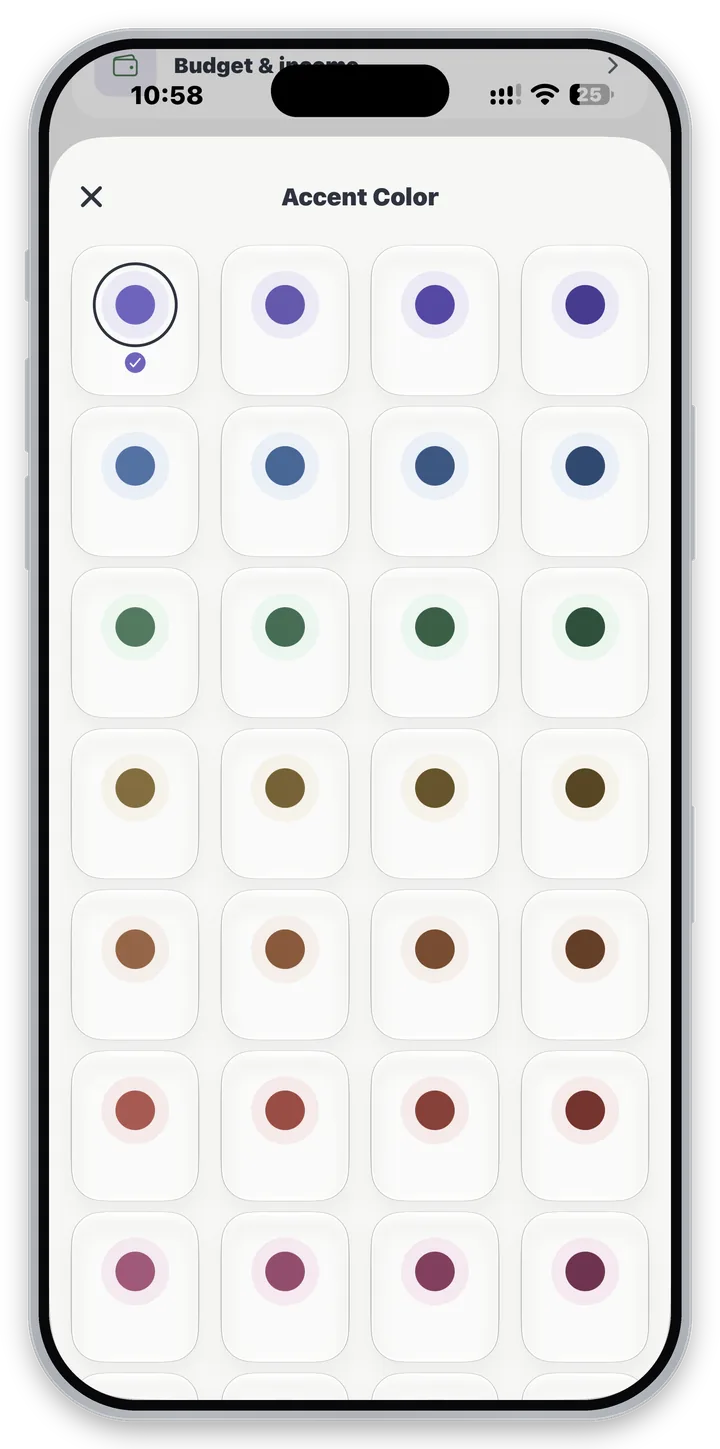
Hell, dunkel oder systemabhängig - dazu eine Akzentfarbe deiner Wahl.
Hell
Dunkel
System
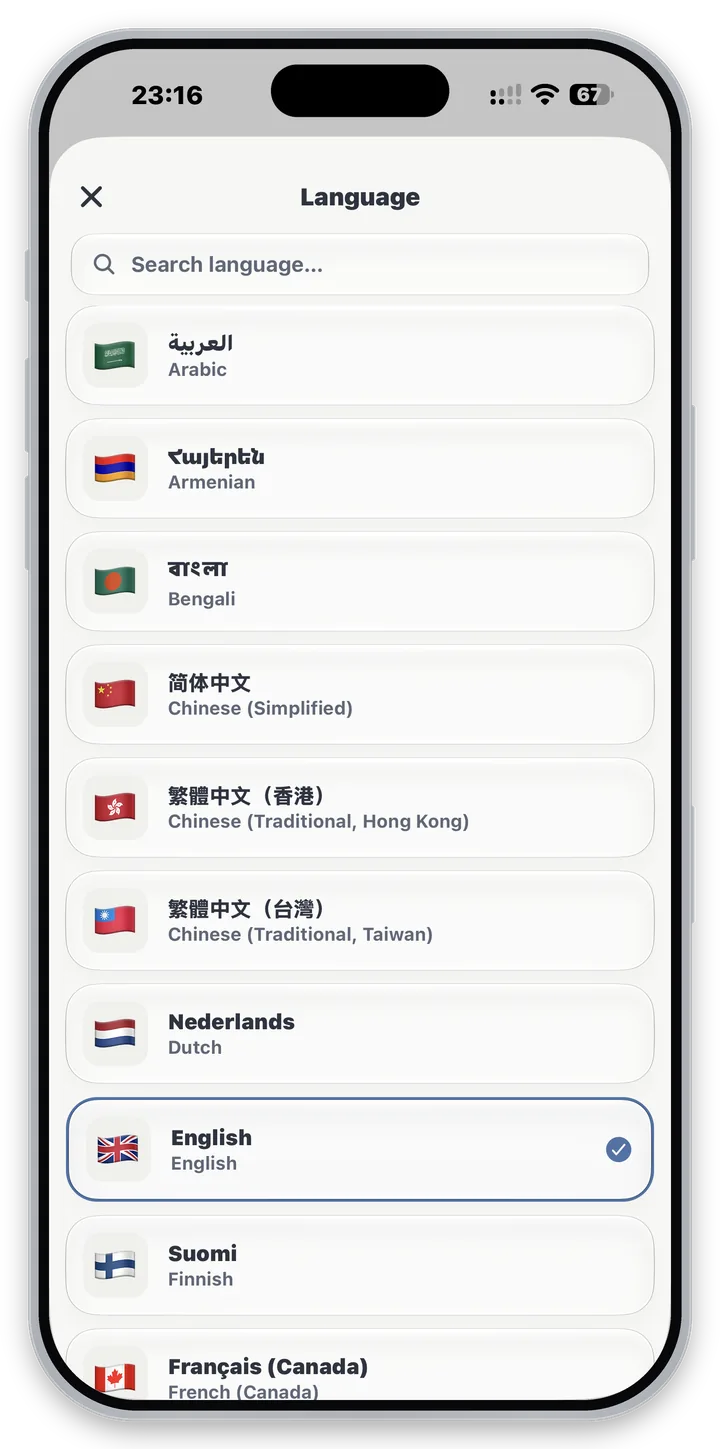
Verfügbar in 37 Sprachen
Auch Währungsnamen sind übersetzt - nicht nur die Oberfläche.












Bleib sicher
App-Sperre
Eine optionale 6-stellige PIN, die beim Start und immer dann abgefragt wird, wenn die App in den Hintergrund geht. Nie im Klartext gespeichert - nur ein scrypt-Hash mit eigenem Zufalls-Salt, bewusst langsam und speicherintensiv.
Backup & Wiederherstellung
Exportiere alles in eine einzige JSON-Datei, die du selbst kontrollierst, und stelle sie auf jedem Gerät wieder her. Manuell, und nichts wird irgendwohin hochgeladen.
Verschlüsselte Backups
Der Passwortschutz ist eine Pro-Funktion. Mit Pro ist „Mit Passwort schützen“ standardmäßig aktiv, und die Datei wird mit AES-256-GCM unter einem aus deinem Passwort abgeleiteten Schlüssel versiegelt. Beim Wiederherstellen erkennt die App eine verschlüsselte Datei und fragt nach dem Passwort - und Wiederherstellen ist nie gesperrt, mit oder ohne Pro.