Tout ce que fait l’application.
Sans fioritures - cette page est une référence, pas un argumentaire.
Nouveautés
Les deux dernières mises à jour, tirées des notes de version de l’app elle-même.
Version 1.4.0
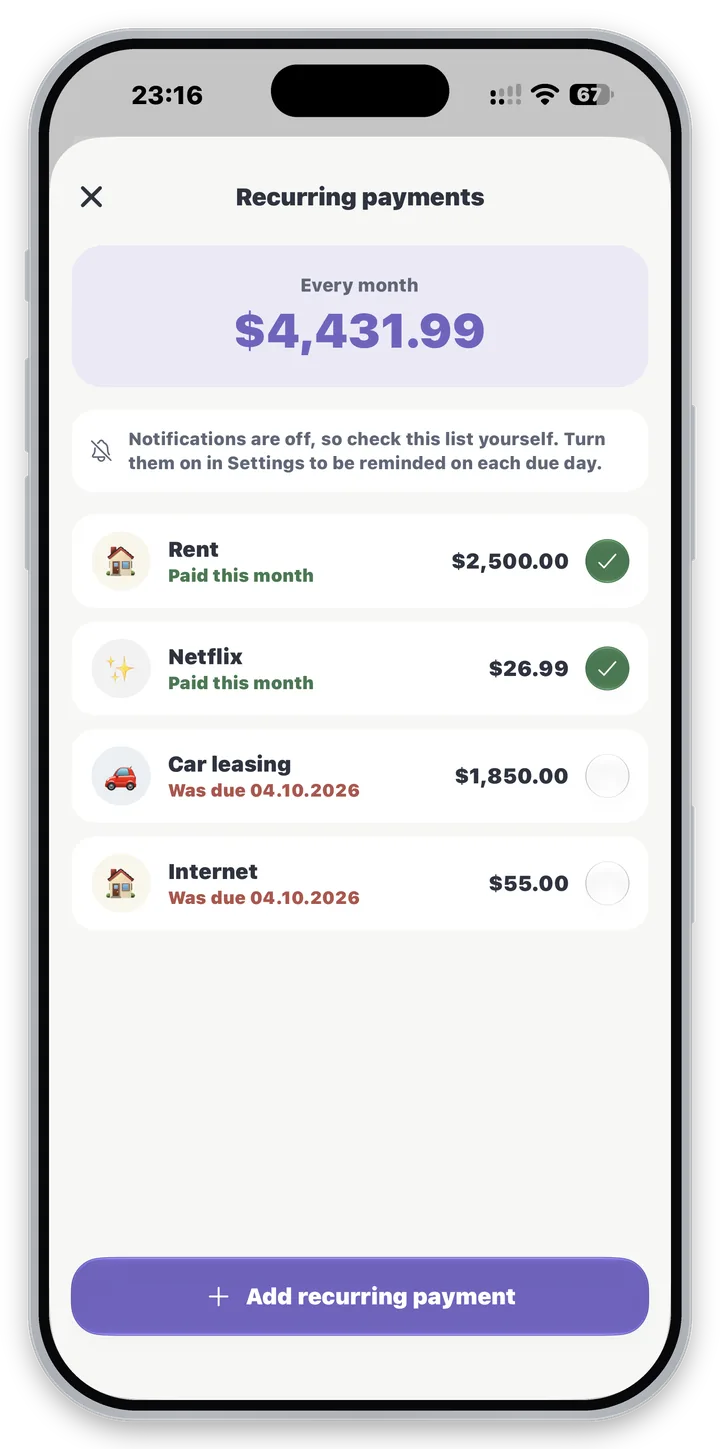
Paiements récurrents
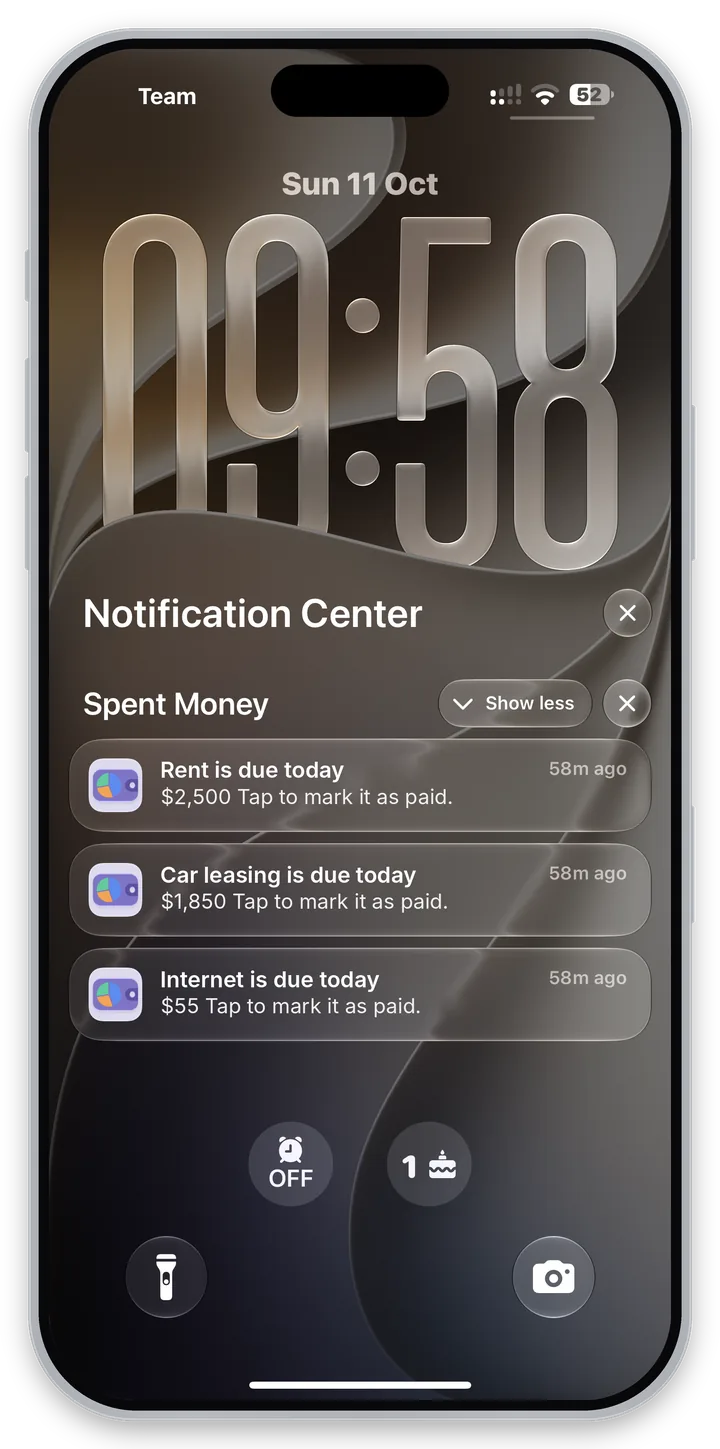
Paiements récurrents : loyer, factures et abonnements, avec un rappel le jour où chacun est dû
Marquez un paiement récurrent comme payé et il est ajouté comme dépense du jour
Rappel quotidien
Un rappel quotidien facultatif si vous n’avez encore ajouté aucune dépense
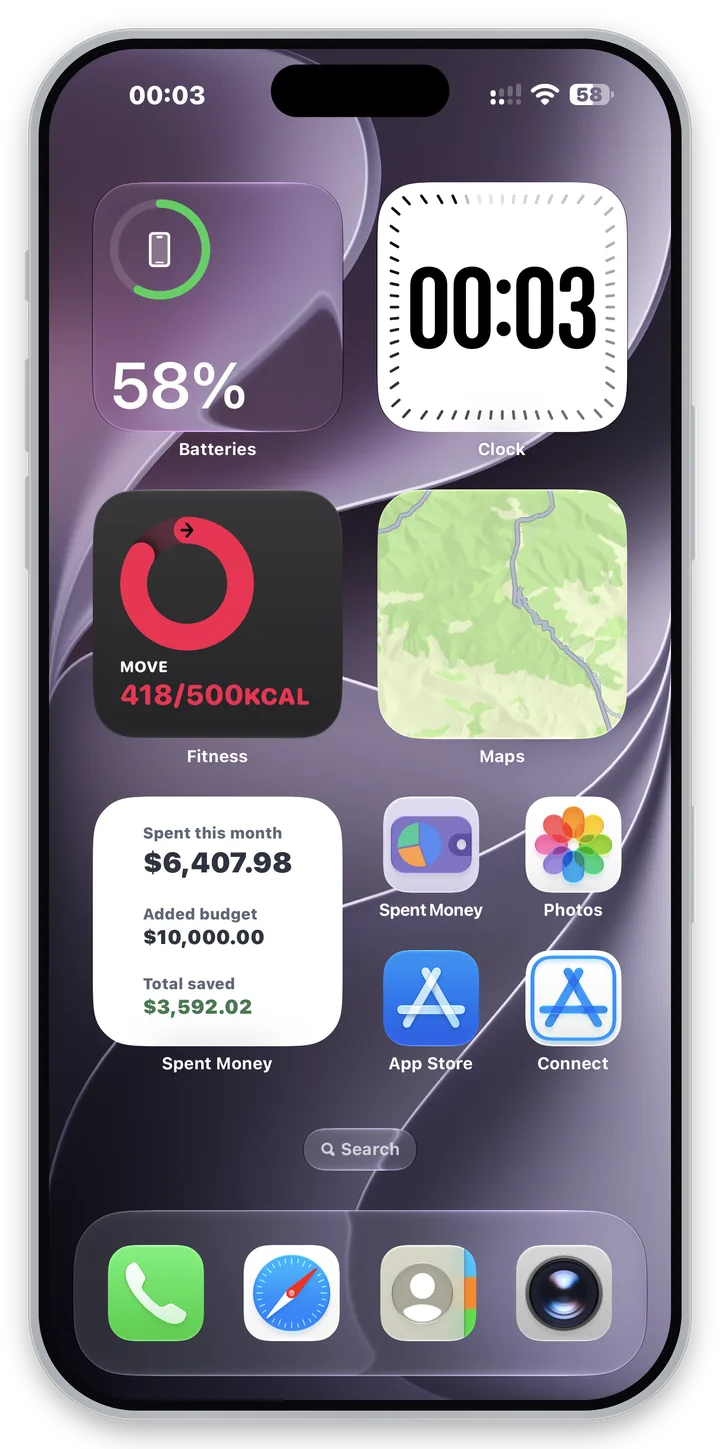
Widgets d’écran d’accueil et d’écran verrouillé
Widgets d’écran d’accueil avec les dépenses du mois, le budget ajouté et le total économisé
Le widget moyen affiche aussi votre plafond de dépenses mensuel et ce qu’il vous reste
Widgets d’écran verrouillé avec vos dépenses juste sous l’horloge
Une nouvelle apparence
Une nouvelle icône d’app, avec des versions sombre et teintée pour votre écran d’accueil
Une palette de couleurs plus douce, plus reposante pour les yeux, en mode clair et sombre
Version 1.3.0
Effet de verre
Un style Liquid Glass sur iOS 26 et versions ultérieures, avec des transitions fluides partout
Liquid Glass se désactive dans les Réglages si vous préférez un style sobre
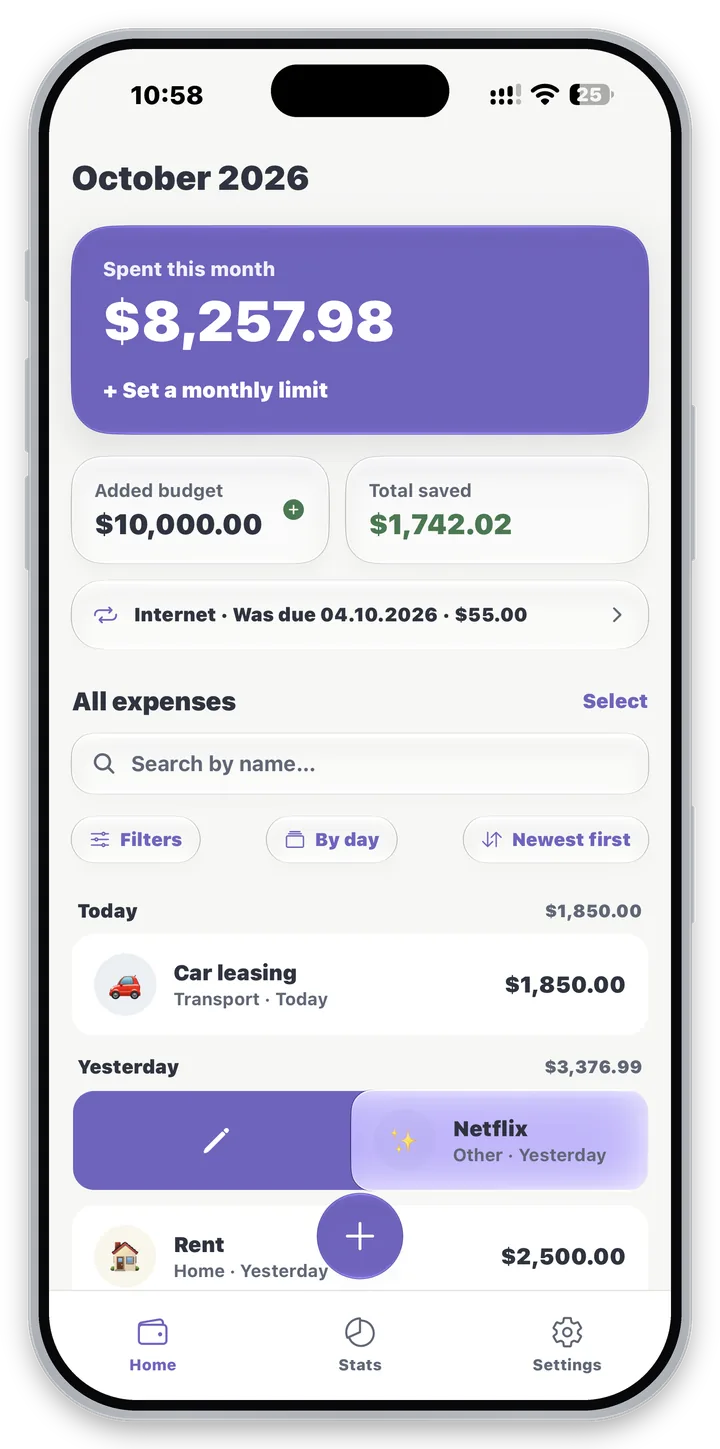
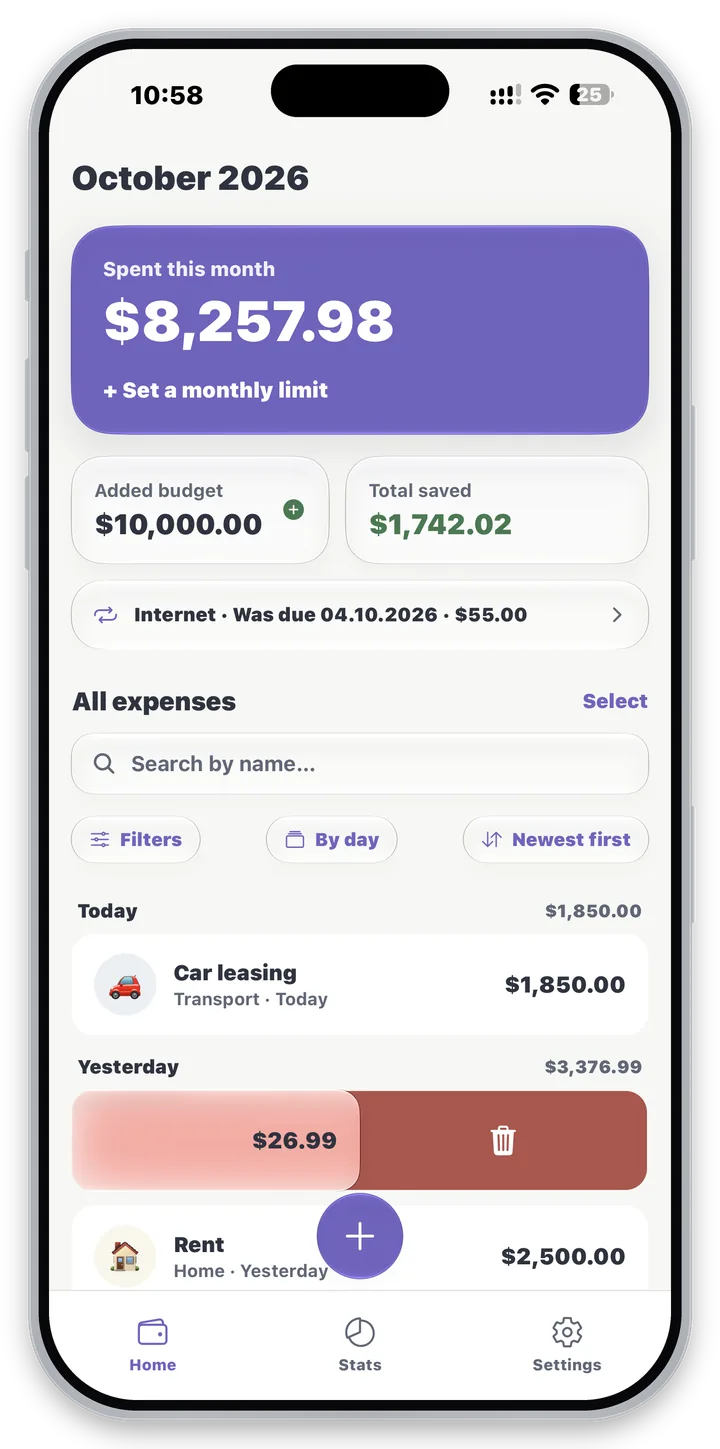
Balayez pour modifier ou supprimer
Balayer une ligne affiche une couleur Modifier ou Supprimer pleine largeur qui suit votre doigt
Sélectionner
Sélectionnez plusieurs dépenses et supprimez-les d'un coup
Supprimez une catégorie, gardez ses dépenses
Supprimer une catégorie conserve ses dépenses : elles passent dans « Sans catégorie » ou dans la catégorie de votre choix
Suivre les dépenses
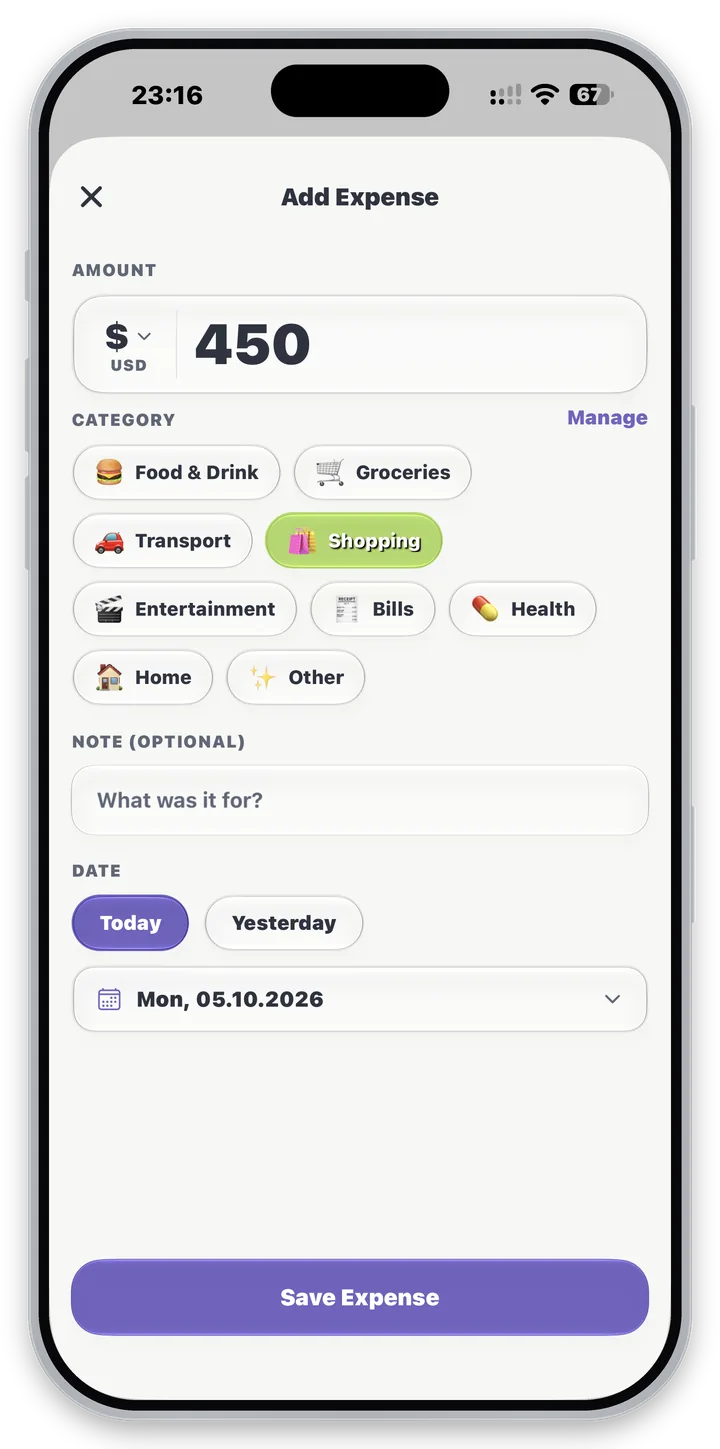
Ajoutez une dépense en quelques appuis : montant, catégorie, note facultative et date.
Balayez vers la gauche pour supprimer, vers la droite pour modifier - le même geste fonctionne aussi pour les catégories et les entrées de budget.
Retrouvez tout
Recherche
Un champ intégré qui explore les notes et les noms de catégories.
Filtres
Période - jour, semaine, mois, année - et sélection multiple de catégories.
Grouper
Des sections par jour, semaine, mois ou catégorie - chacune avec son propre sous-total.
Trier
Plus récentes, plus anciennes, plus élevées, plus basses, A–Z ou Z–A.
Sélectionner
Touchez Sélectionner, cochez les dépenses voulues - ou toutes d’une seule case - et supprimez-les d’un coup. Le total s’affiche avant la confirmation.
Deux notions différentes de « budget »
Plafond mensuel
Un plafond de dépenses que vous définissez vous-même. Se trouve dans Réglages.
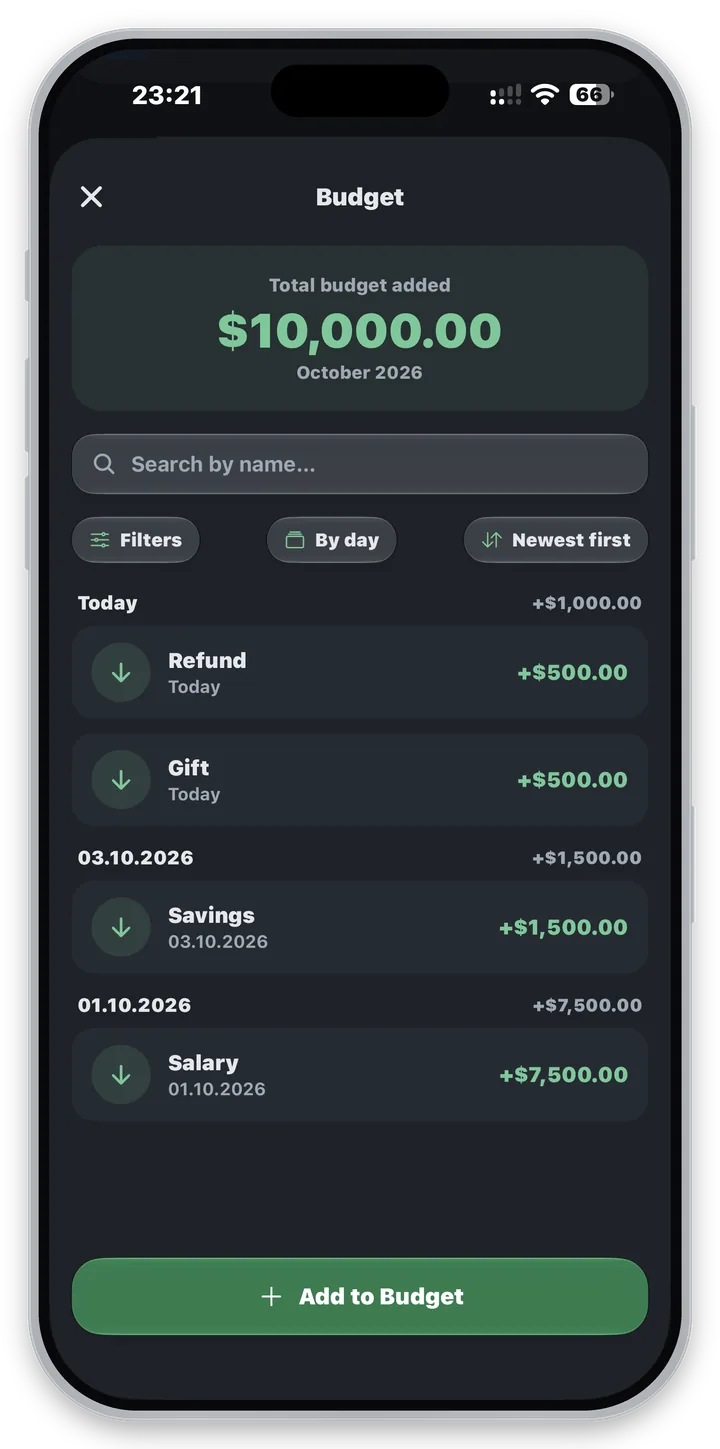
Budget
L’argent que vous recevez réellement - salaire, prime, cadeau. Se trouve sur l’écran Budget.
45%
92%
108%
L’écran d’accueil devient orange à 90 % de votre plafond, puis rouge une fois dépassé - avec une bannière d’alerte.
« Épargné » correspond simplement aux revenus moins les dépenses, pour la période consultée.
Vous pouvez aussi définir un budget mensuel facultatif par catégorie - une barre de progression pour chacune.
Voyez où c’est parti
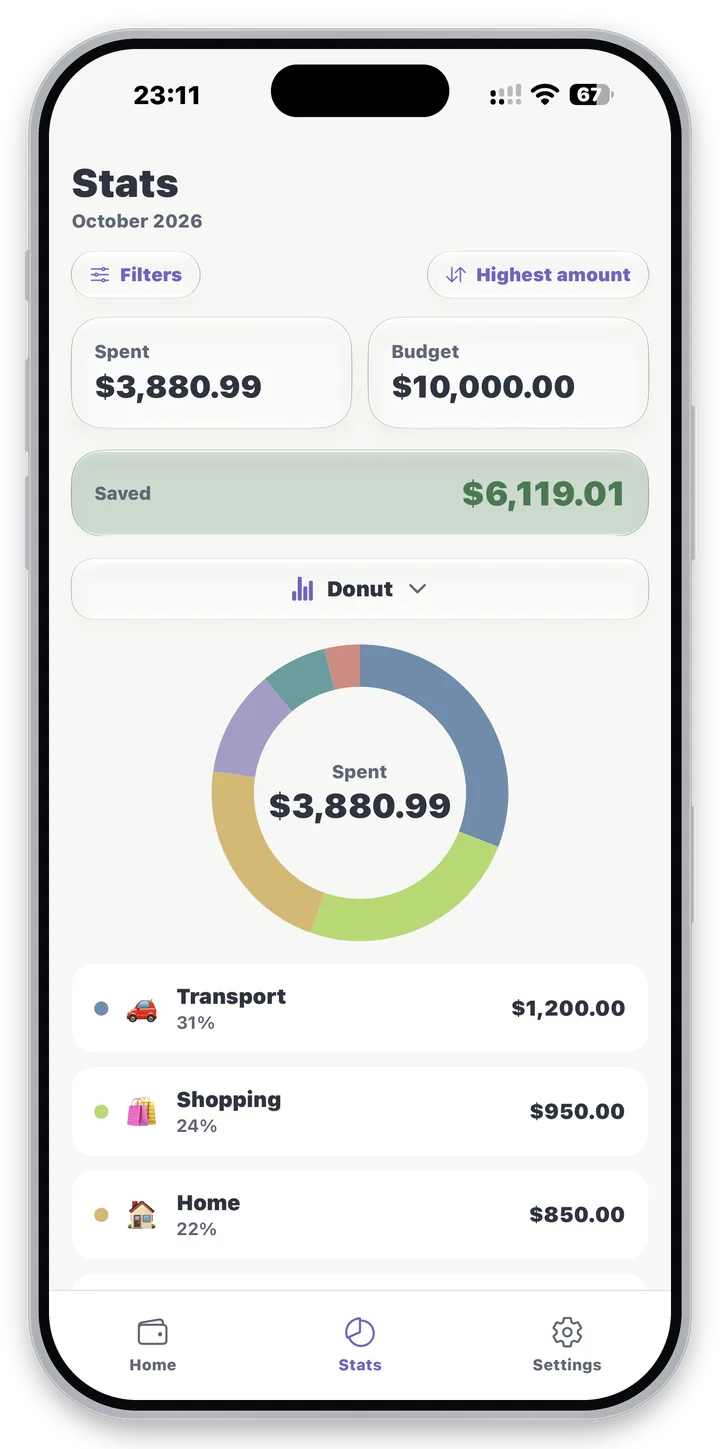
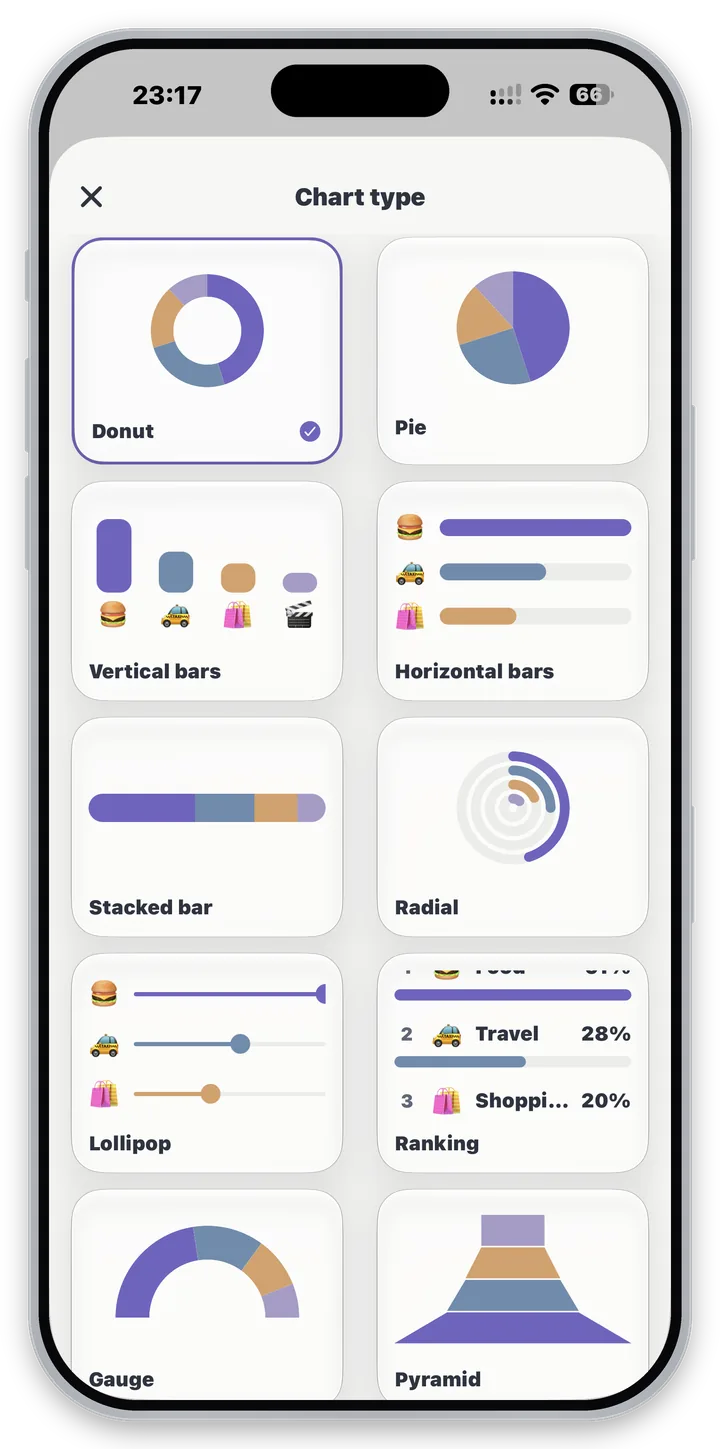
L’écran Statistiques répartit les dépenses par catégorie, sur n’importe quelle période, avec 12 styles de graphiques au choix - votre choix est mémorisé d’une session à l’autre.
Personnalisez-la
9 catégories de départ - ou créez la vôtre avec l’emoji et la couleur de votre choix, grâce au clavier emoji complet et au sélecteur de couleur intégrés.
156 devises
Recherche par nom ou par code. Votre devise principale peut être n’importe laquelle d’entre elles. Saisir une dépense dans une devise autre que votre devise principale est une fonction Pro : l’application récupère alors le taux du jour à l’enregistrement et stocke le montant converti.
Cette requête n’envoie rien d’autre qu’un code de devise. Si aucun taux ne peut être récupéré, la dépense n’est pas enregistrée - jamais à un taux périmé. Modifier une dépense convertie conserve le taux auquel elle a été enregistrée à l’origine.
18 formats de nombres
Symbole avant ou après, milliers séparés par une virgule, un point, une espace ou rien du tout, 0 ou 2 décimales, et groupement indien (lakh/crore).
$1,234,567.89
Virgule pour les milliers, point pour les décimales
$1.234.567,89
Point pour les milliers, virgule pour les décimales
$12,34,567.89
Regroupement indien lakh/crore
11 formats de date
Jour, mois ou année en premier, séparés par des barres obliques, des points ou des tirets - plus les années à deux chiffres et un nom de mois abrégé écrit dans votre langue.
31/12/2026
Jour en premier
12/31/2026
Mois en premier
2026-12-31
Année en premier (ISO)
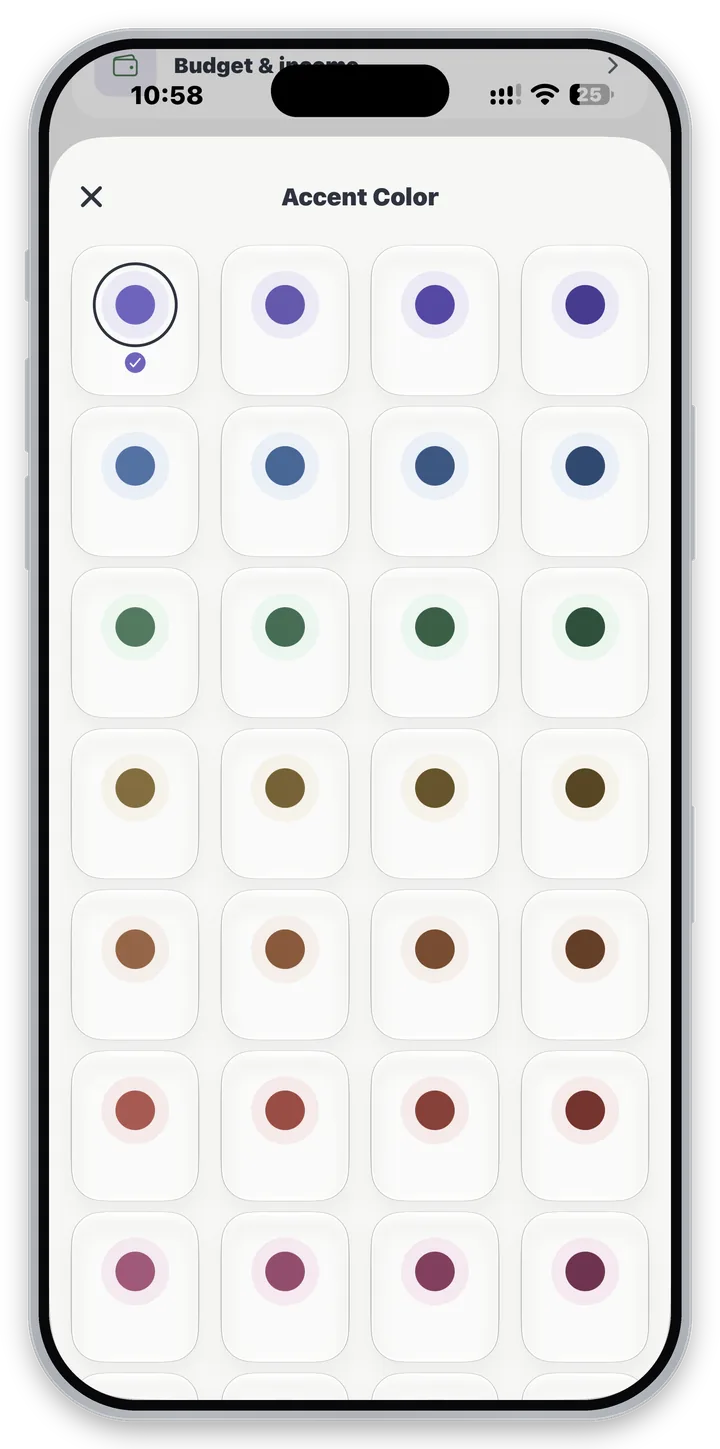
Clair, sombre, ou selon le système - plus une couleur d’accentuation de votre choix.
Clair
Sombre
Système
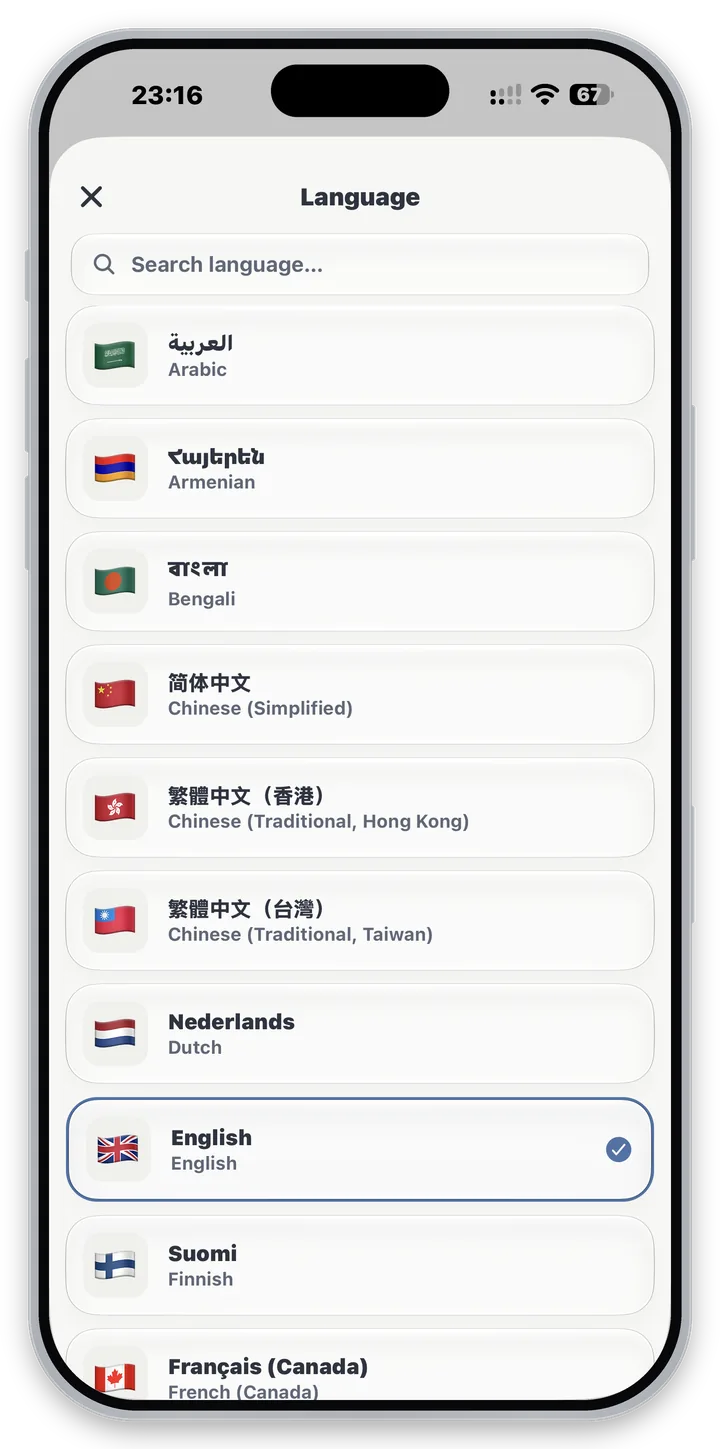
Disponible en 37 langues
Les noms des devises sont aussi traduits - pas seulement l’interface.












Restez protégé
Verrouillage de l’application
Un code PIN à 6 chiffres facultatif, demandé au lancement et chaque fois que l’application passe en arrière-plan. Jamais stocké en texte brut - seul un hachage scrypt avec son propre sel aléatoire est conservé, volontairement lent et gourmand en mémoire.
Sauvegarde et restauration
Exportez tout dans un seul fichier JSON que vous contrôlez, et restaurez-le sur n’importe quel appareil. Manuel, et rien n’est envoyé où que ce soit.
Sauvegardes chiffrées
La protection par mot de passe est une fonction Pro. Avec Pro, « Protéger par mot de passe » est activé par défaut et le fichier est scellé en AES-256-GCM sous une clé dérivée de votre mot de passe. À la restauration, l’application reconnaît un fichier chiffré et demande le mot de passe - et la restauration n’est jamais bloquée, avec ou sans Pro.